

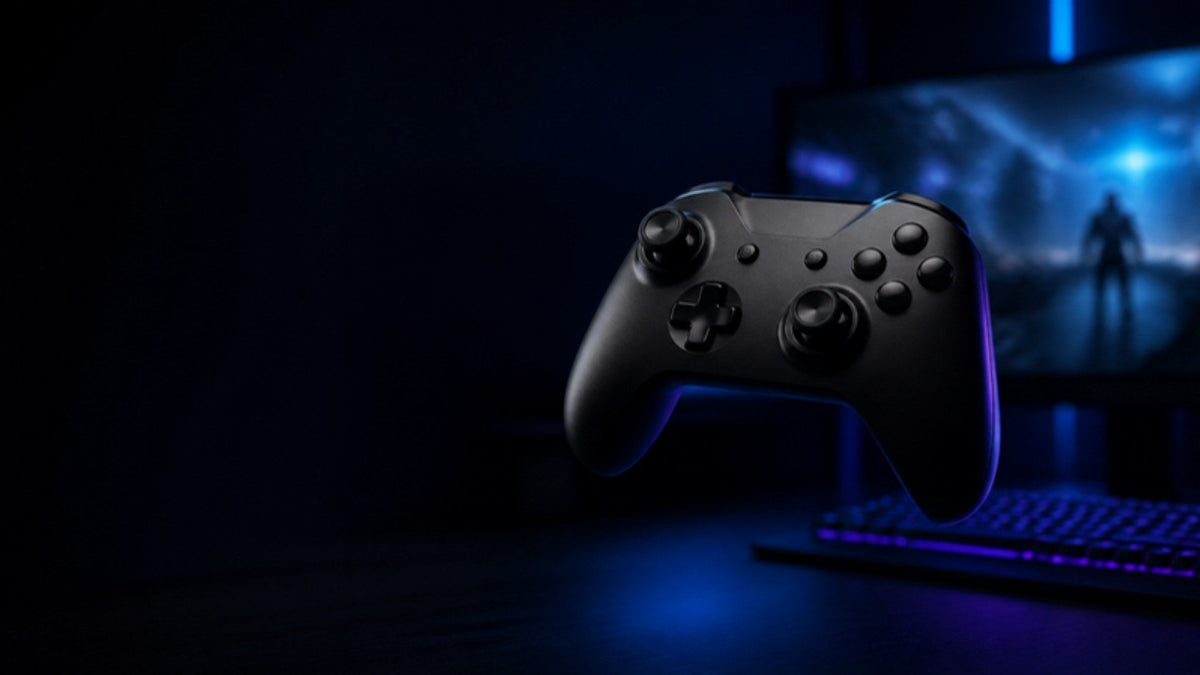
PC İçin En İyi Gamepad Önerileri (2026)
⚡ Kısaca
📑 Bu yazıda
PC oyunlarında klavye ve mouse hâlâ vazgeçilmez; ama yarış, futbol, dövüş ve aksiyon oyunlarında elinize bir gamepad aldığınızda oyun bambaşka hissettirir. Analog çubuklar hassas kontrol, titreşim ise oyunun içindeymiş hissini verir. Bu rehberde PC için doğru gamepad'i seçmenin püf noktalarını ve oyun tarzınıza göre önerilerimizi topladık.
Hızlı Seçim Tablosu
| Kimin için? | Önerimiz | Neden? |
|---|---|---|
| Tak-çalıştır, hiç uğraşmak istemeyen | Xbox Kablosuz Kol | Windows ile yerleşik uyum, oyunların neredeyse tamamı tanır |
| Joystick kayması (drift) istemeyen | Mad Catz C.A.T. 17 | Hall Effect analog, ayarlanabilir tetik, şarj standı |
| Kablosuz ve fiyat/performans arayan | 8BitDo Ultimate 2C | 2.4 GHz kablosuz alıcı, Hall Effect analog |
| Farklı bir şey isteyen | Manba One | Üzerinde 2" ekran, manyetik stand, PC/Switch/telefon |
| Bütçe dostu ya da ikinci kol arayan | Kontorland PCX | X-Input destekli, çift titreşimli, kablolu |
Gamepad Alırken Nelere Bakmalı?
1. X-Input desteği
Bugünkü PC oyunlarının çoğu X-Input denen standardı kullanır; yani kolu bir Xbox kolu gibi tanır. X-Input destekli bir gamepad'de tuş simgeleri ekranda doğru görünür ve ek ayar gerekmez. Eski oyunlar ve bazı emülatörler ise D-Input ister. İkisini de destekleyen kollar (örneğin Kontorland PCX) her iki dünyada da çalışır.
2. Kablolu mu, kablosuz mu?
Kablolu kollar şarj derdi olmadan, en düşük gecikmeyle çalışır. Kablosuz kollarda 2.4 GHz alıcılı modeller Bluetooth'a göre daha düşük gecikme sunar; rekabetçi oyunlarda bu fark hissedilir.
3. Hall Effect analog
Klasik analog çubuklar sürtünmeyle zamanla yıpranır ve karakter siz dokunmadan kendi kendine yürümeye başlar (drift). Hall Effect analoglar mıknatısla çalışır; sürtünen parça olmadığı için drift riski çok daha düşüktür.
4. Ergonomi
Uzun oturumlarda elin yorulmaması önemlidir. Xbox tipi asimetrik analog dizilimi çoğu PC oyuncusunun alıştığı düzendir; PlayStation tipi simetrik dizilimi sevenler için de seçenekler var.
Öne Çıkan PC Gamepad'leri
Xbox Kablosuz Kol: En sorunsuz seçim
Windows ile aynı firmadan geldiği için PC'de en sorunsuz çalışan koldur. Bluetooth ya da USB-C kabloyla bağlanır, oyunların neredeyse tamamı ek ayar istemeden tanır. Xbox Kablosuz Kol – Carbon Black
Mad Catz C.A.T. 17: Drift'e karşı en güçlü
Hall Effect analogları, ayarlanabilir tetik hassasiyeti, makro tuşları ve şarj standıyla rekabetçi oyunculara göre. PC'nin yanında Switch, iOS ve Android ile de çalışır. Mad Catz C.A.T. 17
8BitDo Ultimate 2C: Kablosuzda fiyat/performans
2.4 GHz kablosuz alıcısı ve Hall Effect analoglarıyla kendi fiyat aralığında öne çıkar. 8BitDo Ultimate 2C – Yeşil
Manba One: Üzerinde ekranı olan kol
Kolun üzerindeki 2 inçlik ekrandan ayarları doğrudan değiştirebilirsiniz; manyetik standı sayesinde masada şık durur. Manba One – Siyah
DualSense: PlayStation hissini PC'ye taşımak isteyenlere
PS5 kolu PC'de kabloyla ya da Bluetooth'la çalışır; Steam'de tam desteklenir. Steam dışındaki bazı oyunlarda ek ayar gerekebilir. DualSense – Midnight Black
Kontorland PCX ve P3G: Bütçe dostu başlangıç
İlk gamepad'ini alacaklar, çocuklar ya da arkadaşlarıyla aynı ekranda oynamak için ikinci kol arayanlar için. Kontorland PCX Kablolu X-Input destekli; Kontorland P3G kablosuz.
Lab Notu: Son üç ayda sitemizde en çok satan iki kol, Kontorland P3G ve Kontorland PC Uyumlu Kablolu Kol oldu. Müşterilerimiz bunları çoğunlukla ikinci kol ya da PC'de gamepad'e ilk adım olarak tercih ediyor. Rekabetçi oynuyorsanız ise Hall Effect'li bir modele geçmenizi öneririz.
PC'de Gamepad Kurulumu: 3 Adım
- Bağlayın: Kabloyla takın ya da Bluetooth / 2.4 GHz alıcıyla eşleştirin. Windows kolu birkaç saniye içinde tanır.
- Steam'de kontrol edin: Steam → Ayarlar → Oyun Kumandası bölümünde kolunuzun göründüğünü kontrol edin; tuş testini buradan yapabilirsiniz.
- Oyunda seçin: Oyunun kontrol ayarlarında "Gamepad" ya da "Kumanda" seçeneğini açın. Tuş simgeleri karışık görünüyorsa Steam Input'u o oyun için kapatıp deneyin.
Sık Sorulan Sorular
PS5 kolu PC'de çalışır mı?
Evet. Kabloyla ya da Bluetooth'la bağlanır; Steam üzerinden açılan oyunlarda tam desteklenir. Bazı Steam dışı oyunlarda ek ayar gerekebilir.
Kablosuz kolda gecikme olur mu?
2.4 GHz alıcılı kollarda gecikme hissedilmeyecek kadar düşüktür. Bluetooth'ta biraz daha yüksek olabilir; rekabetçi oyunlarda alıcılı ya da kablolu bağlantıyı öneririz.
Drift nedir, garantiye girer mi?
Drift, analoga dokunmadığınız hâlde karakterin hareket etmesidir. Kullanıcı hatasından kaynaklanmayan drift garanti kapsamında değerlendirilir; tüm yeni ürünlerimiz 2 yıl garantilidir.
Hâlâ karar veremediniz mi? Oyun Ekipmanı Bulucu'da 4 soruyu cevaplayın, size en uygun kolu bulalım.